En este post vamos a ver lo sencillo que es manejar el aspecto y comportamiento de nuestro escritorio KDE.
Cuando ingresamos por primera vez al escritorio KDE el fondo de escritorio tiene el siguiente aspecto:
Para cambiar el fondo y asociar algunos comportamientos, daremos clic derecho en el espacio del escritorio y seleccionamos Desktop Settings:
Con ello obtendremos la siguiente ventana:
La parte lateral izquierda ofrece dos opciones, una para configurar el aspecto del fondo del escritorio (View) y la segunda para configurar algunos eventos del puntero del mouse (Mouse Actions). Estas opciones son dos debido a que el fondo del escritorio está en modo Desktop. Sin embargo, al cambiar el Layout a otro modo, podrá visualizar en el panel izquierdo más opciones configurables.
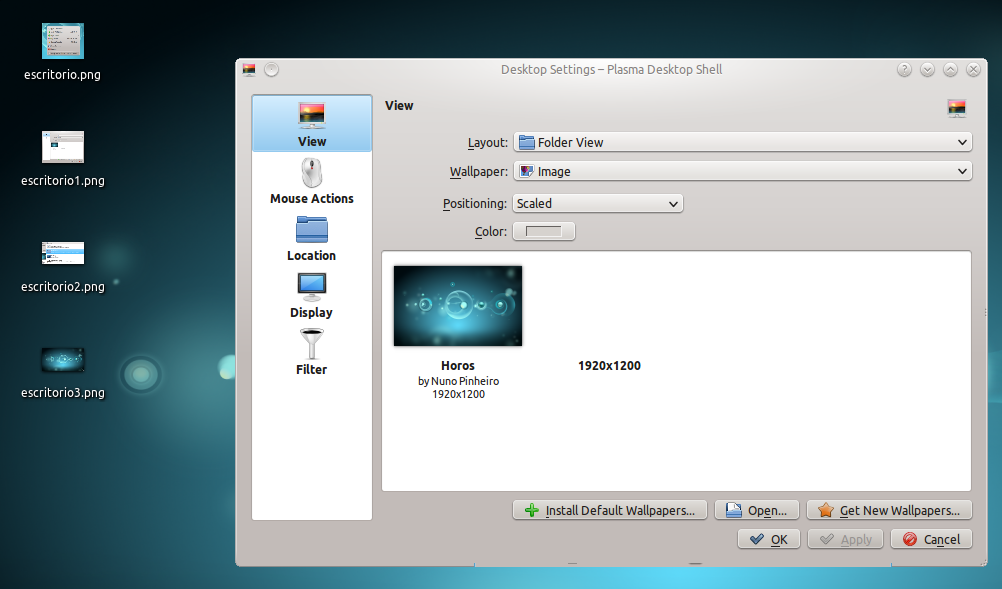
En este breve tutorial vamos a usar el modo Folder View (Vista de Carpeta) para que así podamos ver en nuestro escritorio los archivos que se encuentren en el mismo:
Damos en Aplicar y nuestro escritorio mostrará los archivos y carpetas que hay en el mismo y además aparecerán nuevas opciones en el Desktop Settings:
En esta misma ventana tenemos de la opción Wallpaper que nos permite configurar el fondo del Escritorio. Ofrece tres opciones:
- Color, el cual permite poder asignar un color de fondo (esto a veces es recomendable si es que se quieren aprovechar recursos).
- Image, aquí permite poder asociar una imagen de fondo.
- Slideshow, con este podemos hacer que el fondo de la imagen se muestre como una presentacón de diapositivas, de modo que el escritorio cambie de imagen cada cierto tiempo.
Por el momento lo dejaremos en Image. Notemos que en esta ventana aparecen tres botones:
- Install Default Wallpapers, que permite instalar algunas imágenes "éstándar" de la galeria de KDE.
- Open, con el que podemos agregar una imagen en específico.
- Get New Wallpapers, que nos ofrece una interfaz con la cual podemos descargar todas las imágenes que nos gusten sin necesidad de ir a un navegador para descargarlas.
Si usamos la primera opción, nos preguntará por nuestro password de adminsitrador y listo, esperamos que instale. Luego de ello aparecerán nuevas imágenes. Asimismo, podemos usar la tercera opción, donde podemos instalar las imágenes que nos gusten:
El botón Install que aparece al costado de cada imagen sirve para poder descargarla en nuestro escritorio. Les recomiendo usar el Order by del lado derecho con el Rating para seleccionar las más "rankeadas".
Cuando descargamos imágenes con la opción Install Default Wallpapers o por Get New Wallpapers, lo que hace el KDE es crear automáticamente una carpeta llamada wallpapers y allí guarda todas las imágenes. Lo que haremos es sacar un backup de esta carpeta para que cuando reinstalemos el kde por algún motivo, no tengamos que volver a descargar todas las imágenes.
Para acceder a dicha carpeta vamos a K>Computer>Home
Una vez en nuestro Home presionamos "Alt + . " (Tecla Alt con la tecla punto) y parecerán varias carpetas que inicialmente estaban ocultas. Buscamos la carpeta .kde y ubicamos luego share para finalmente hallar la carpeta wallpapers.
Aquí podemos observar todas nuestras imágenes descargadas, las copiaremos en algún lugar seguro (recomendable en una partición distinta a donde está instalado el ubuntu).
Para que nuestro escritorio cambie de imagen cada cierto tiempo, vamos a la opción Wallpaper y seleccionamos Slideshow. Al hacer ello nuestra ventana cambiará su aspecto:
Podemos especificar el tiempo de cambio, por defecto está en 10 Secs, yo le puse 5 minutos: 00 Hours 05 Mins 00 Secs. También debe hacer un "check" en My downloaded wallpapers para incluir todas las imágenes que hemos descargado.
También, y es lo recomendable, puede asociar una carpeta para que el KDE lo tenga como repositorios de imágenes. En mi caso he agregado la carpeta con todas las imágenes que ya tenía descargadas:

Damos clic en
Ok y todo quedará consumado. Tengan en cuenta que al dar clic derecho en el escritorio aparecerán nuevas opciones, entre ellas
Next Wallpaper Image, con la que podemos cambiar directamente el fondo del escritorio a la imagen que sigue.
Tengan presente que si han especificado un repositorio de imágenes en una partición distinta (es lo recomendable), deben asegurarse de que esta esté montada para agregarla y así configurada para que se monte automáticamente cada vez que inicie su Ubuntu.
Para realizar lo anterior solo debes descargar de
esta web el paquete
disk-manager_1.1.1.-1_all.deb, nos dirigimos al terminal (recuerden que un atajo para ir al Konsole es presionar
Alt+F2 y escribir
Konsole, luego presionamos Enter) y nos ubicamos en el directorio donde hemos descargado dicho paquete. Debemos tener instalado el python-glade2, lo hacemos con:
sudo apt-get install python-glade2. Ahora sí, instalamos el disk-manager con siguiente comando
sudo dpkg -i disk-manager_1.1.1-1_all.deb:
Ahora vamos a K>Applications>Settings>Disk Manager
Ahora, seleccionamos las particiones que queremos que se carguen al iniciar el Ubuntu, cerramos la ventana, reiniciamos el sistema y listo.
Les recomiendo probar las otras opciones del panel izquierdo. Por ejemplo en Location pueden configurar para que el KDE en lugar de la carpeta del escritorio del home, muestre otra carpeta, así también la opción Display donde pueden configurar el tamaño de los íconos, la cantidad de líneas que pueden verse del nombre del ícono, entre otros.
Espero les sea de utilidad, hasta la próxma.
PD: Todos los pasos explicados
me han resultado de maravillas, espero no tengan algún inconveniente con
ello, esta nota es referencial y es explicada según mis propios
resultados y experiencia.